FORTE, la herramienta BOM inteligente de Mouser, convierte su lista de materiales importada en una plataforma de búsqueda y compra de piezas líder en la industria. Establezca sus preferencias en cuanto a cómo desea que se procese su BOM, como moneda, formato, opciones de RoHS, entre otras. La herramienta incluso recordará sus preferencias y el mapeo de columnas para las futuras BOM.
Elija el método de importación
La herramienta BOM de Mouser le permite importar sus datos de dos maneras:
- Cargue su propio archivo de hoja de cálculo.
- Copie y pegue los datos directamente.
Seleccione el método deseado y la herramienta lo guiará por los pasos restantes para completar su BOM.
Si desea utilizar una hoja de cálculo para darle formato a su BOM pero aún no preparó ninguna, Mouser le ofrece una plantilla de muestra que puede utilizar.
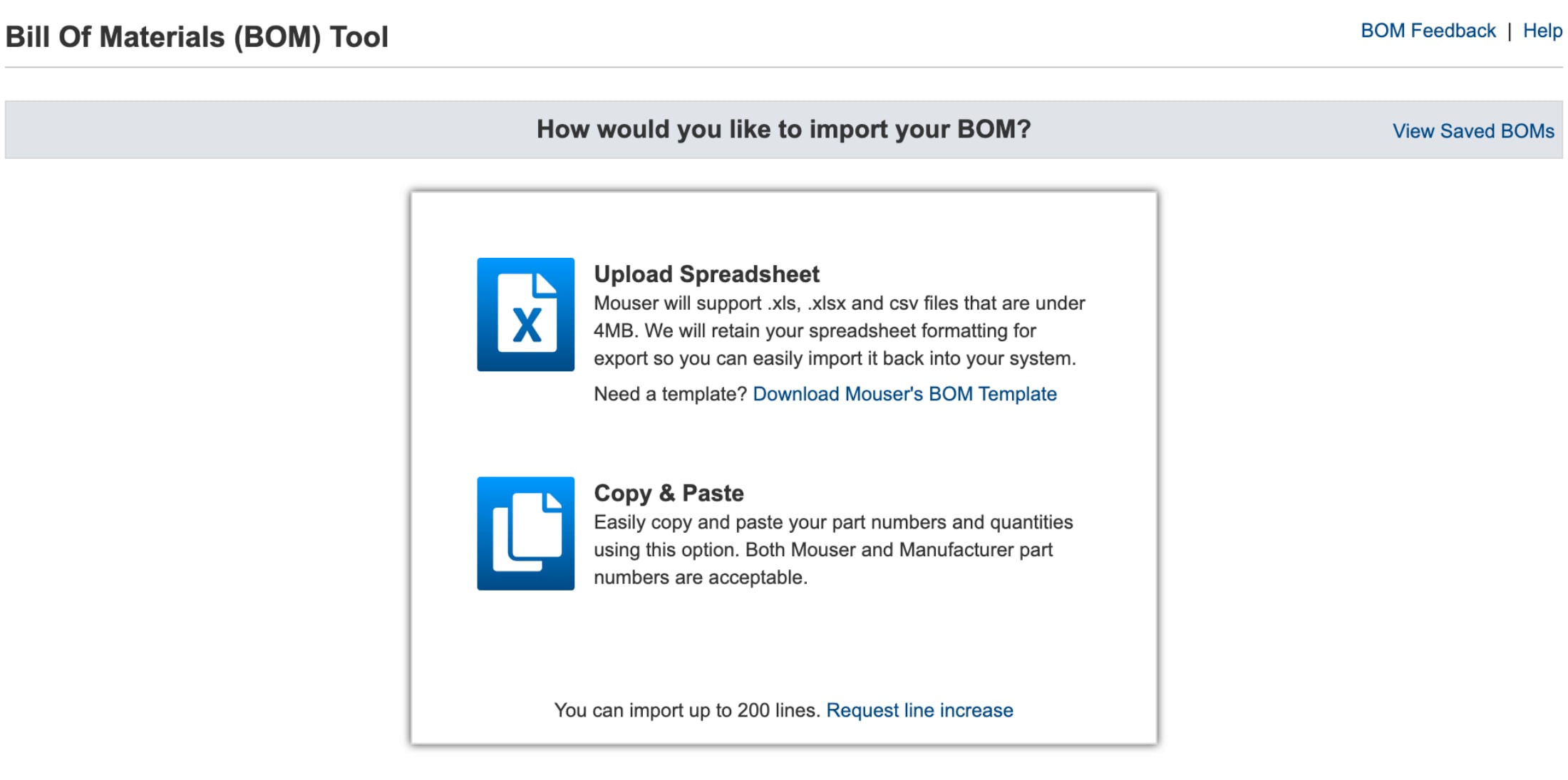
Cargar la hoja de cálculo
Haga clic en el ícono o texto Cargar hoja de cálculo para abrir la pantalla de carga y seleccionar su archivo Excel.
Para que sea compatible con la herramienta BOM de Mouser, el archivo de hoja de cálculo debe cumplir con estos criterios:
- Formato XLS, XLSX o CSV.
- Tamaño inferior a 4 megabytes.
- Nombre de archivo de menos de 260 caracteres.
Para cargar una hoja de cálculo:
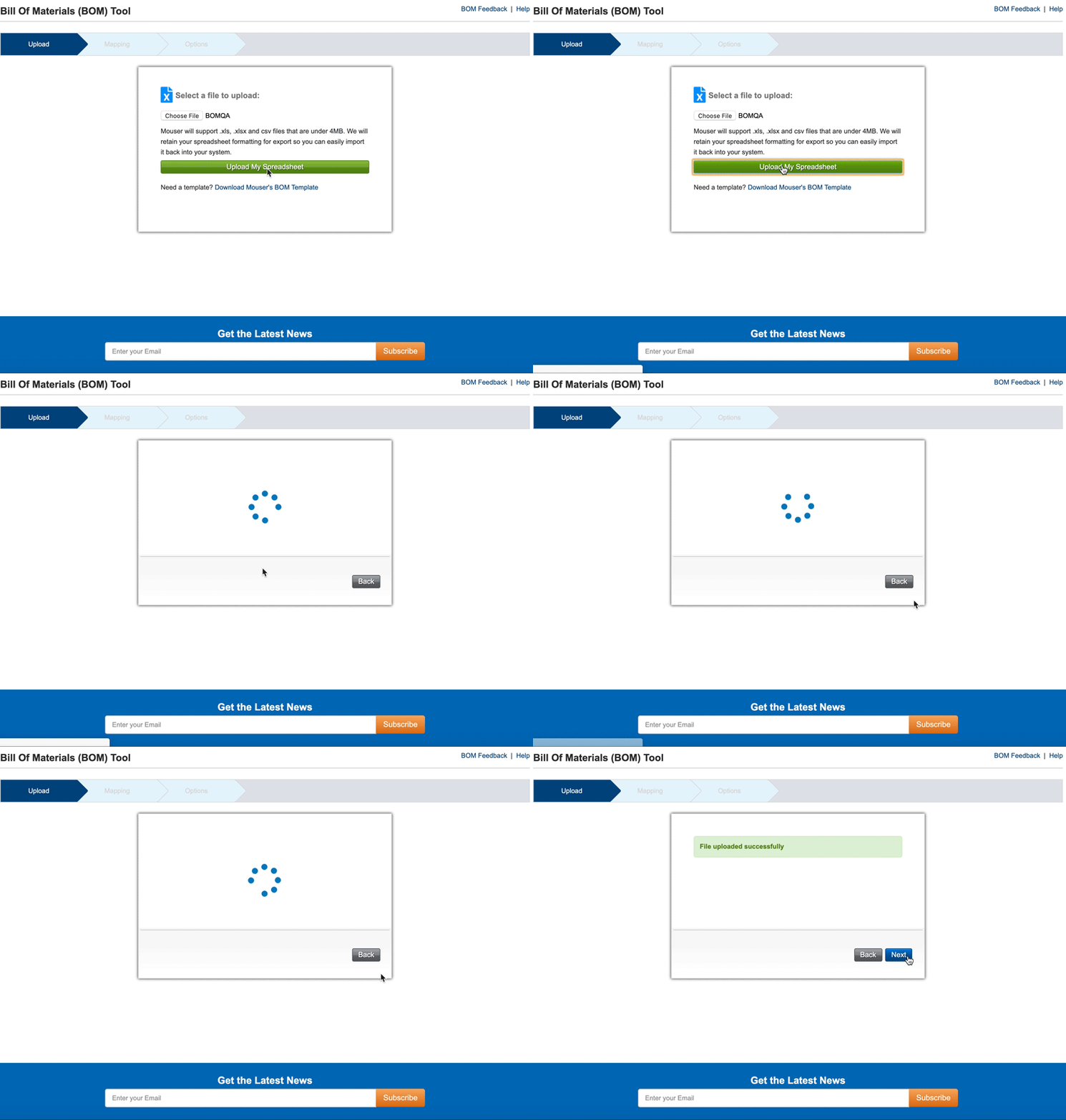
- Seleccione el botón Buscar.
- Elija su hoja de cálculo desde el buscador de archivos.
- Haga clic en el botón Cargar mi hoja de cálculo para cargar su archivo.
Cargar su hoja de cálculo puede tomar algunos minutos. Una vez que se complete la carga, verá un mensaje de confirmación.
Si su archivo ha superado la cantidad permitida de líneas, reduzca la cantidad de líneas en su BOM o solicite aumentarla.
Copiar y pegar
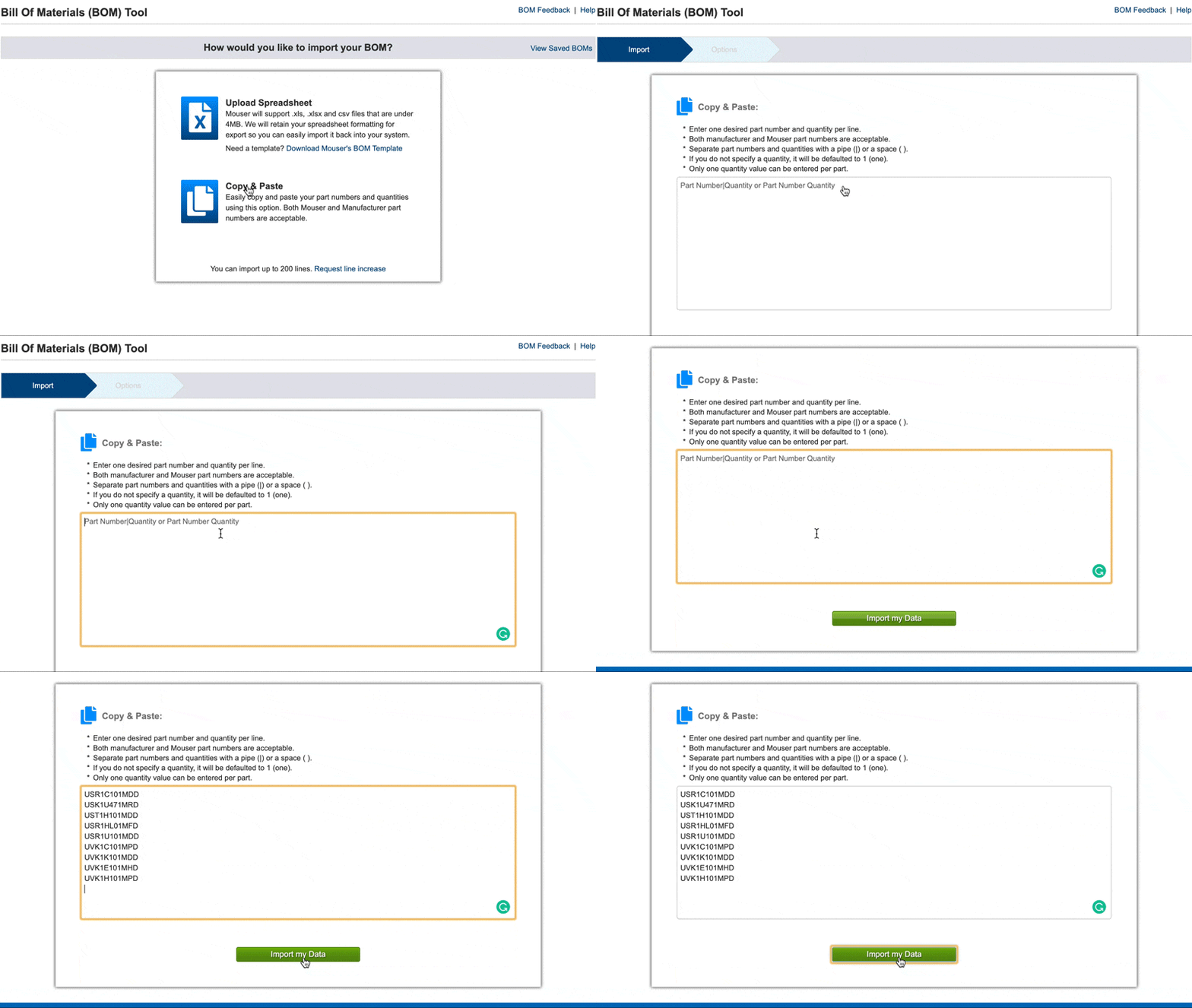
En lugar de cargar una hoja de cálculo, puede copiar y pegar o ingresar manualmente los números de pieza que desee.
Los datos se deben ingresar en el siguiente formato:
- Un (1) número de pieza y una (1) cantidad por línea que desee.
- Se aceptan tanto el número de pieza de Mouser como el número de pieza del fabricante.
- Separe los números de pieza y cantidades con una barra vertical ( | ) o espacio.
Ejemplo: C1005X7R1H104K050BE 1000 VS-1EFU06-M3/I|50
Cómo ingresar datos con la función copiar y pegar:
- Pegue o ingrese manualmente los datos deseados.
- Aplique un formato a los datos para que se ajuste al formato que se necesita.
- Haga clic en el botón Importar mis datos para enviar los datos.
Enviar sus datos puede tomar algunos minutos. Una vez que se complete la carga, verá un mensaje de confirmación.
Si su archivo ha superado la cantidad permitida de líneas, reduzca la cantidad de líneas en su BOM o solicite aumentarla.
Cómo mapear sus datos
Para importar los datos de su BOM con eficacia, es importante que seleccione los campos que correspondan a los campos conocidos en los datos de Mouser.
Se debe mapear al menos una de las siguientes opciones o seleccionarla desde los menús desplegables para procesar su BOM.
- Número de pieza de Mouser o
- Número de pieza del fabricante
El botón "Siguiente" estará deshabilitado hasta que haya realizado su selección. Haga clic en "Siguiente" para ir a la pantalla de opciones.

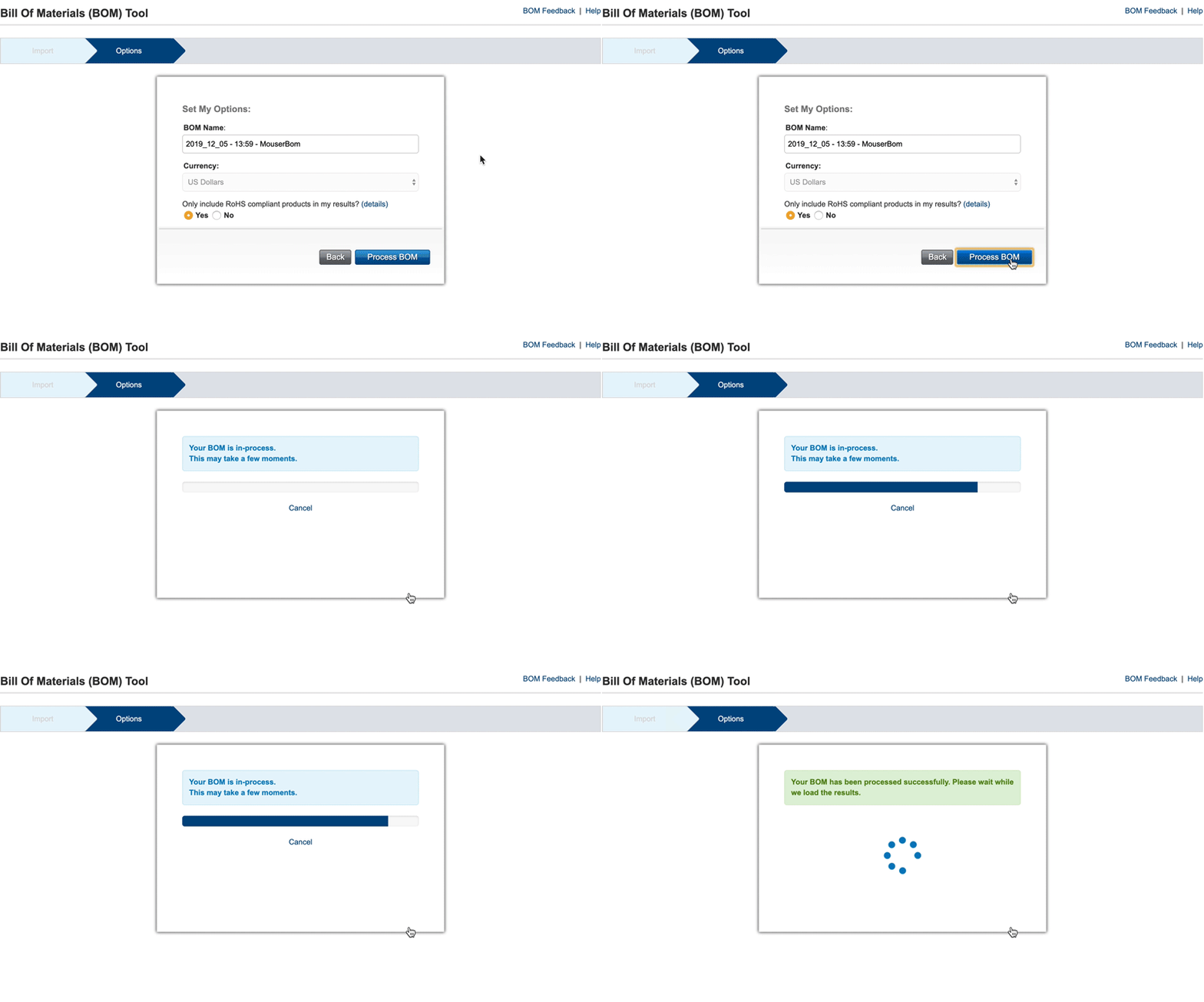
Personalizar opciones
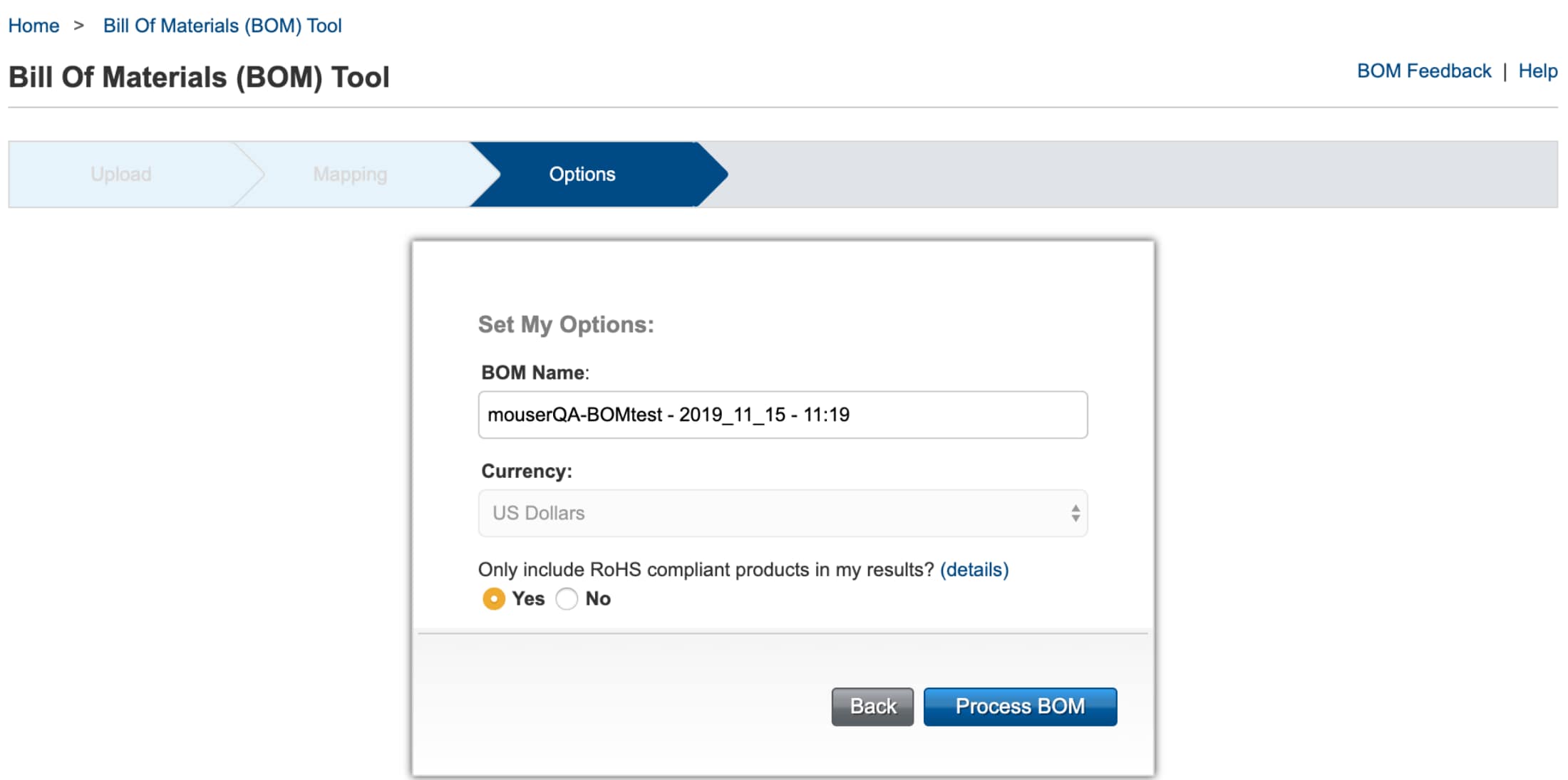
Distintos usuarios necesitan que sus BOM tengan distintos formatos e información. La herramienta BOM de Mouser permite la personalización cuando gestione y procese su BOM.
Asigne un nombre a su BOM
Usted puede asignar un nombre exclusivo a su BOM. El nombre no debe coincidir con el de una de sus BOM guardadas y debe tener menos de 260 caracteres.
Elija su moneda
Se presentará una lista de monedas disponibles para su país. Seleccione la moneda que necesita para los precios de su BOM.
Cumplimiento de las normas RoHS
Determine el nivel de cumplimiento esencial que se necesita para las coincidencias de los productos de su BOM:
- Sí - Filtra las coincidencias de BOM para proporcionar solo los productos que cumplan con las normas RoHS.
- No - Muestra todas las coincidencias de BOM sin importar si cumplen o no con las normas RoHS.
Procesamiento de BOM
Una vez que finaliza sus opciones, la herramienta BOM de Mouser comenzará a buscar coincidencias en los artículos de su BOM. El tiempo de procesamiento puede ser desde unos instantes hasta algunos minutos según el tamaño de su BOM.
Si su BOM tarda mucho tiempo en completarse, puede salir de la pantalla de procesamiento de manera segura mientras la herramienta BOM sigue buscando coincidencias en sus artículos. Cuando esté listo para regresar a su BOM, puede encontrarla en la página de BOM guardadas.
Volver a Herramientas
Artículos relacionados